

Von Excel zu FileMaker: Dein Schritt-für-Schritt-Guide für den perfekten Einstieg
Einleitung: Warum es Zeit für etwas Neues ist
Excel ist zweifellos ein großartiges Werkzeug, das wir alle kennen und lieben. Es hilft uns, Daten zu organisieren, Berechnungen durchzuführen und schnelle Übersichten zu erstellen. Aber wenn die Anforderungen wachsen, stößt Excel an seine Grenzen: große Datenmengen, komplexe Beziehungen zwischen Tabellen oder der Wunsch nach Automatisierungen.
Genau hier kommt Claris FileMaker ins Spiel. FileMaker ist eine leistungsstarke Plattform, die dich von der reinen Tabellenkalkulation hin zu einer flexiblen, datenbankbasierten Lösung bringt. Und das Beste: Der Umstieg ist viel einfacher, als du denkst. Lass uns gemeinsam schauen, wie du in wenigen Schritten von Excel zu FileMaker wechseln kannst – ohne Angst vor Komplexität.
Schritt 1: Vorbereitung ist alles
Bevor du deine Excel-Daten in FileMaker importierst, lohnt es sich, ein paar Minuten in die Vorbereitung deiner Tabelle zu investieren. Eine gute Grundlage spart später Zeit und Frust.
Überlege dir zunächst:
Sind die Überschriften klar? Jede Spalte in deiner Excel-Datei sollte eine Überschrift haben, die beschreibt, was darin gespeichert ist. So erkennt FileMaker sie automatisch als Feldnamen.
Gibt es überflüssige Zeilen? Leere Zeilen oder Zwischensummen können den Import stören. Entferne sie am besten.
Sind die Daten einheitlich? Wenn eine Spalte mal Zahlen, mal Text enthält, wird FileMaker sie als Text behandeln. Es lohnt sich also, gemischte Inhalte zu vermeiden.
Keine Sorge: Diese Schritte klingen nach viel Aufwand, sind aber schnell erledigt – und sie sorgen dafür, dass dein Umstieg reibungslos verläuft.
Schritt 2: Deine erste FileMaker-Datenbank
Der spannendste Moment: Du erstellst deine erste FileMaker-Datei!
Öffne FileMaker und wähle „Neue Datei erstellen“. Danach kannst du deine Excel-Tabelle importieren:
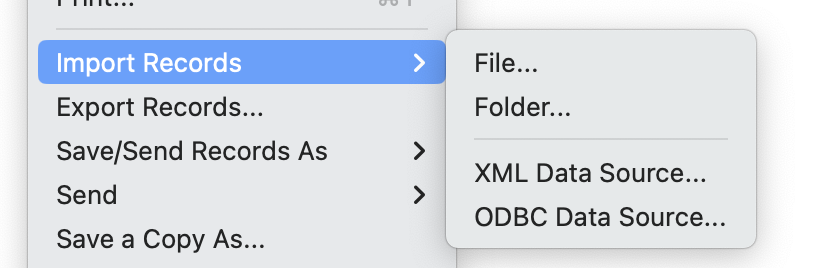
1.Klicke auf Datei → Datensätze importieren → Datei.
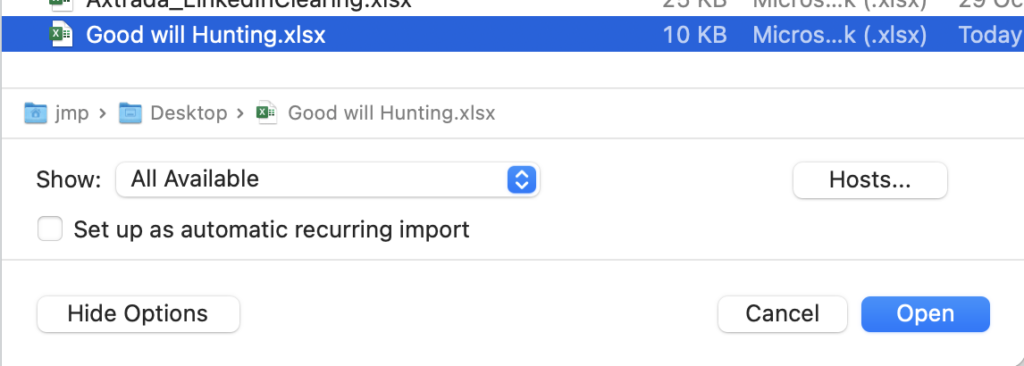
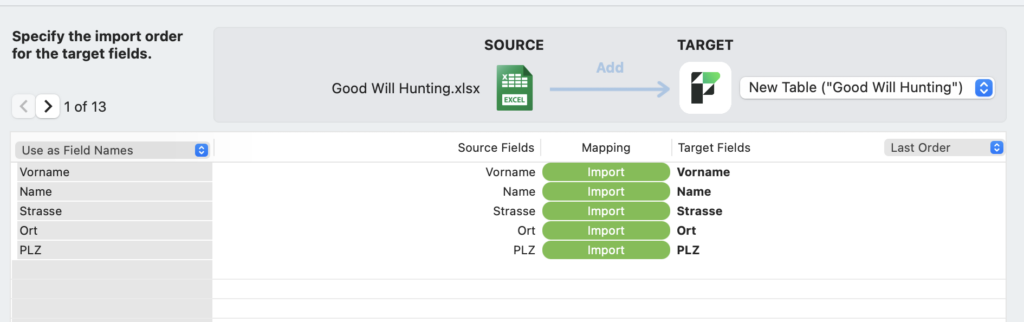
2.Wähle deine Excel-Datei aus. Was passt besser, als Wills Brüder als Dummy Daten zu verwenden.

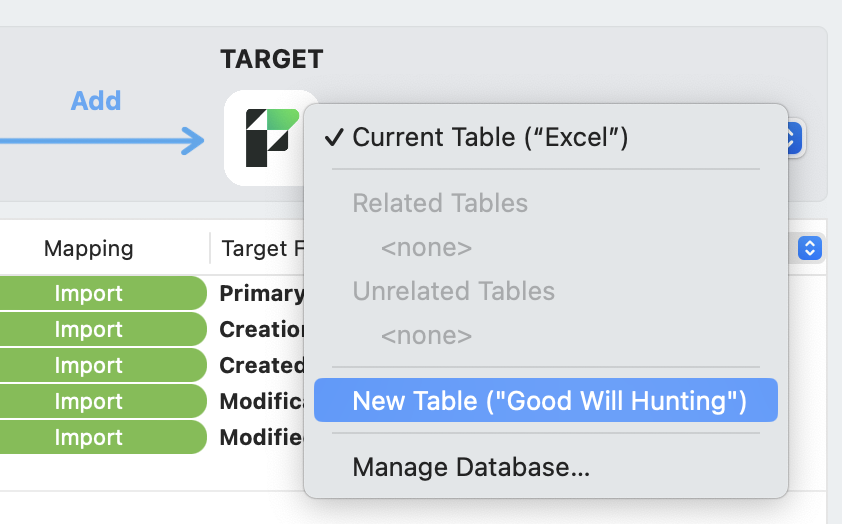
3.FileMaker zeigt dir jetzt alle Spalten und fragt, ob sie als Felder übernommen werden sollen. Du kannst die Zuordnung anpassen, falls nötig. Wähle der Einfachheit halber rechts oben die Option, in eine neue noch nicht vorhandene Tabelle zu importieren.
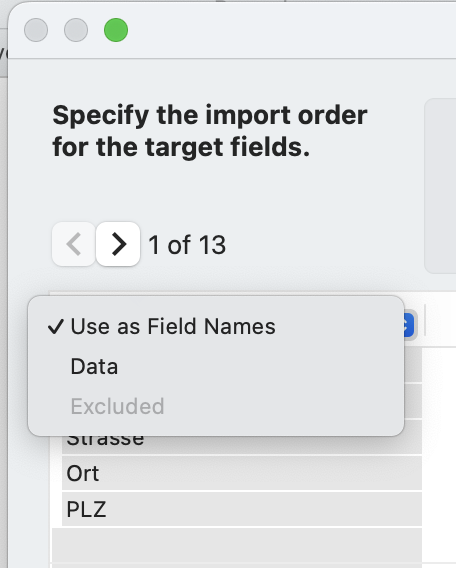
Nun kommen deine gut ausgesuchten Feldnamen zum Einsatz. Wähle links im Dropdown die Option, die erste Zeile deiner Tabelle als Feldnamen zu verwenden.
Hier sei schon mal kurz erwähnt, das die Feldnamen möglichst aussagekräftig gewählt werden. Wenn sie fürs menschliche Auge gut lesbar und verständlich sind, werden sie auch zukünftig gut von den FileMaker KI Funktionen gut interpretiert werden können. Warum nicht schon heute daran denken?

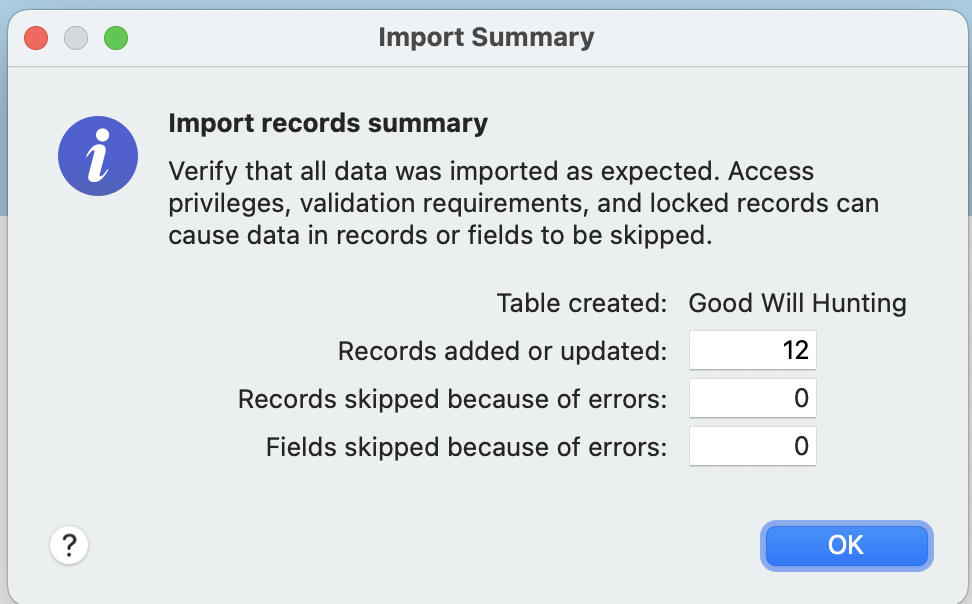
Das war’s! Nach wenigen Klicks siehst du deine Daten in einer neuen FileMaker-Tabelle. Du hast soeben den ersten Schritt gemacht und kannst dich schon jetzt auf mehr Flexibilität freuen.

Schritt 3: Deine Daten zum Leben erwecken
In Excel bist du es gewohnt, Zahlen, Texte und vielleicht ein paar Diagramme zu sehen. In FileMaker kannst du noch viel mehr:
Gestalte dein eigenes Layout: Statt nur Tabellen zu sehen, kannst du mit wenigen Klicks ansprechende Layouts erstellen – perfekt für Berichte, Übersichten oder interaktive Eingabemasken.
Verknüpfe Tabellen: Hast du mehrere Tabellen, die miteinander verbunden sind? In FileMaker richtest du Beziehungen ein, z. B. zwischen Kunden und ihren Bestellungen.
Das Beste daran? All das funktioniert ohne Programmierkenntnisse. FileMaker nimmt dir die technischen Hürden ab, sodass du dich voll auf deine Daten konzentrieren kannst.
Wie das geht, zeige ich in einem kommenden Post.
Schritt 4: Automatisieren leicht gemacht
Einer der größten Vorteile von FileMaker ist die Möglichkeit, Aufgaben zu automatisieren. Stell dir vor, du möchtest regelmäßig Daten auswerten, Berichte erstellen oder Kundeninformationen aktualisieren. Mit FileMaker kannst du solche Prozesse mit Skripten automatisieren.
Keine Angst – Skripte sind nicht kompliziert. Sie funktionieren wie kleine Anleitungen, die FileMaker Schritt für Schritt ausführt. Du kannst z. B. festlegen:
„Öffne diese Tabelle.“
„Finde alle Kunden, deren Rechnungen offen sind.“
„Erstelle eine Liste und speichere sie als PDF.“
Das klingt doch schon nach einer echten Zeitersparnis, oder?
Verwende die Suche und entdecke weitere Posts zum Thema Skripting.
Schritt 5: Daten analysieren und visualisieren
Hast du in Excel mit Pivot-Tabellen gearbeitet? In FileMaker kannst du ähnliche Auswertungen machen – und sie sogar noch flexibler gestalten. Mit FileMaker erstellst du Felder für Berechnungen oder Zusammenfassungen, die automatisch aktualisiert werden.
Du möchtest z. B. wissen, wie viele Bestellungen ein Kunde in einem bestimmten Zeitraum aufgegeben hat? Kein Problem: FileMaker zeigt dir diese Zahlen direkt an, ohne dass du Formeln kopieren oder Filter anwenden musst.
Schritt 6: Der nächste Schritt – Integration und Teamarbeit
Der Umstieg von Excel zu FileMaker öffnet dir viele neue Türen. Du kannst deine Daten nicht nur lokal verwalten, sondern auch mit anderen teilen.
Zusammenarbeit: FileMaker ermöglicht es dir, Datenbanken mit deinem Team zu teilen – in Echtzeit und plattformübergreifend.
Integration mit anderen Tools: Über APIs kannst du FileMaker mit anderen Programmen verbinden, z. B. um Daten aus Webshops oder externen Datenbanken zu importieren.
Das heißt: Deine Daten bleiben nicht länger isoliert, sondern werden Teil eines nahtlosen Workflows.
Fazit: Einfach starten, flexibel wachsen
Der Wechsel von Excel zu FileMaker klingt nach einem großen Schritt, ist aber erstaunlich einfach. Du kannst mit deinen bestehenden Daten loslegen und nach und nach die Vorteile von FileMaker entdecken – von relationalen Datenbanken über Layouts bis hin zu Automatisierungen.
Egal, ob du einfache Listen verwalten oder komplexe Workflows abbilden möchtest: FileMaker gibt dir die Werkzeuge an die Hand, um deine Daten effizient zu organisieren.
Bist du bereit für den nächsten Schritt? Probiere es aus – es könnte der Anfang von etwas Großem sein! 🚀